
Bei LinkedIn können Nutzer grundsätzlich sehen, welche anderen Nutzer ihr Profil besucht haben.
Nutzer, die ihre Profilbesuche vor anderen Nutzern verbergen möchten, müssen ihre Einstellungen bei LinkedIn anpassen.
Was erfahren Nutzer bei LinkedIn über Besucher ihrer Profile?
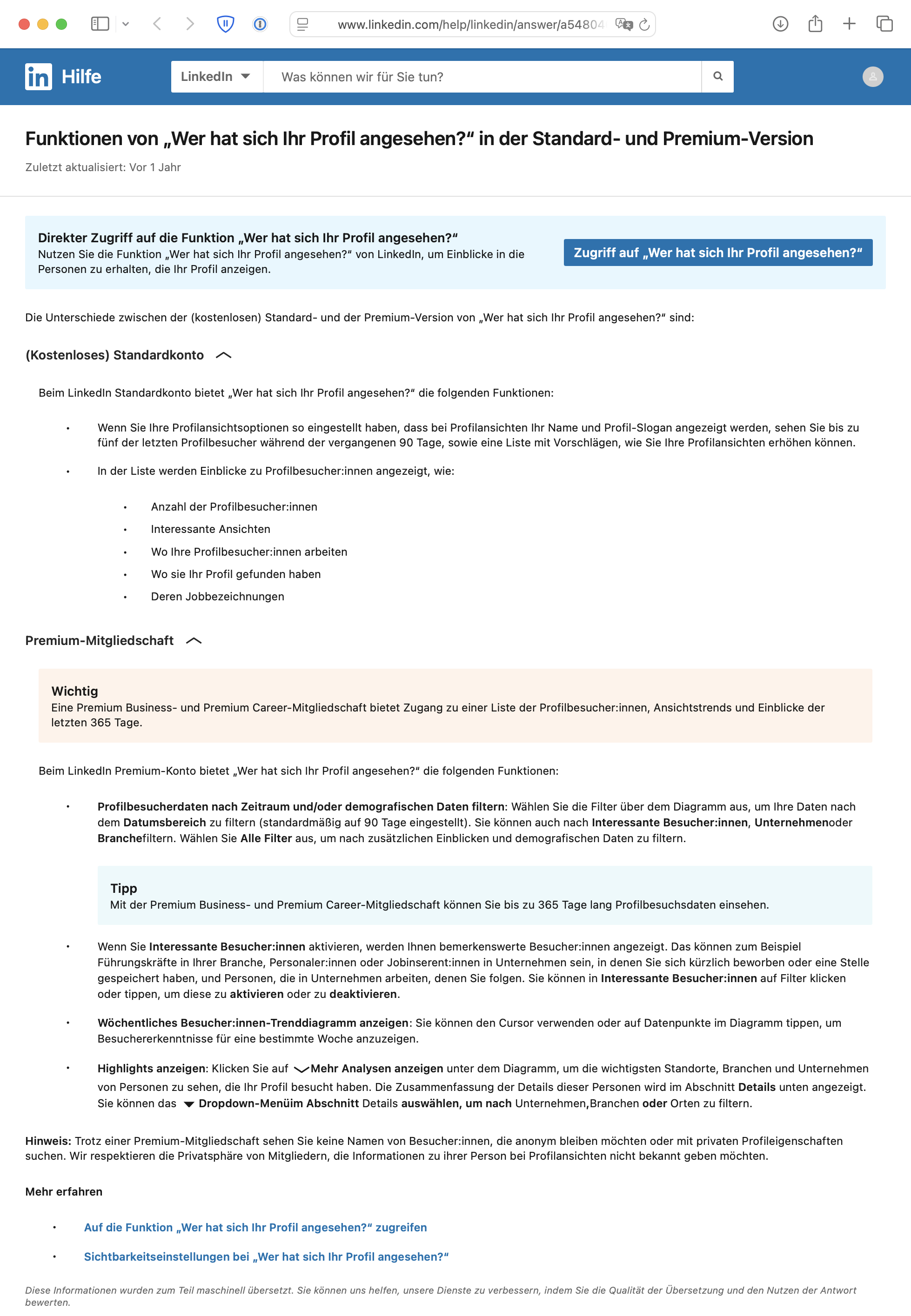
LinkedIn beschreibt die Funktion auf der Hilfeseite «Funktionen von ‹Wer hat sich Ihr Profil angesehen?›» unter anderem wie folgt:
«Beim LinkedIn Standardkonto […] sehen Sie bis zu fünf der letzten Profilbesucher während der vergangenen 90 Tage […]. In der Liste werden Einblicke zu Profilbesucher:innen angezeigt, wie:
- Anzahl der Profilbesucher:innen
- Interessante Ansichten
- Wo Ihre Profilbesucher:innen arbeiten
- Wo sie Ihr Profil gefunden haben
- Deren Jobbezeichnungen
Und:
«Eine Premium Business- und Premium Career-Mitgliedschaft bietet Zugang zu einer Liste der Profilbesucher:innen, Ansichtstrends und Einblicke der letzten 365 Tage.»
Allerdings:
«Trotz einer Premium-Mitgliedschaft sehen Sie keine Namen von Besucher:innen, die anonym bleiben möchten oder mit privaten Profileigenschaften suchen. Wir respektieren die Privatsphäre von Mitgliedern, die Informationen zu ihrer Person bei Profilansichten nicht bekannt geben möchten.»
Schritt-für-Schritt-Anleitung: So können Profilbesuche vor anderen Nutzern verborgen werden
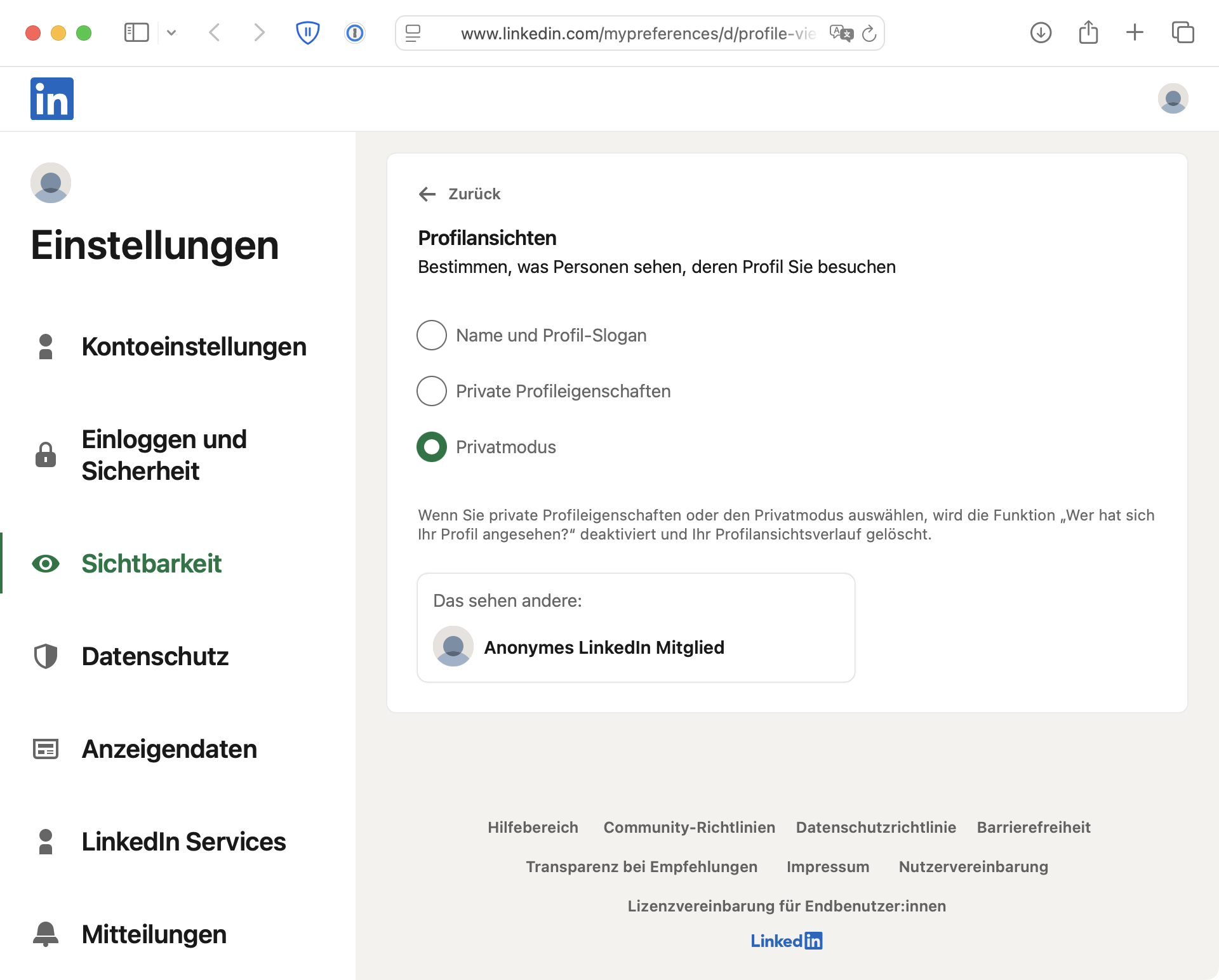
LinkedIn ermöglicht Nutzern, ihre Profilbesuche vor den betreffenden anderen Nutzern zu verbergen.
Nutzer können die notwendige Einstellung, um ihre Profilbesuche vor anderen Nutzern bei LinkedIn zu verbergen, wie folgt vornehmen:
- Eigenes Profilbild (oben rechts) anklicken und dort «Einstellungen & Datenschutz» auswählen
- «Sichtbarkeit» in der Seitenleiste (links) anklicken
- «Profilansichten» in den Einstellungen für «Sichtbarkeit von Profil und Netzwerk» anklicken
- Bei «Profilansichten – Bestimmen, was Personen sehen, deren Profil Sie besuchen» den «Privatmodus» oder allenfalls «Private Profileigenschaften» auswählen.
Beim «Privatmodus» sehen Nutzer, dass ihr Profil von einem «anonymen LinkedIn Mitglied» besucht wurde.
Bei «privaten Profileigenschaften» sehen andere Nutzer, deren Profil besucht wurde, den Beruf, die Branche und die Region der besuchenden Nutzer.
Die Einstellungsmöglichkeit kann auch direkt unter https://www.linkedin.com/mypreferences/d/profile-viewing-options abgerufen werden.
Seitenbesuche bei LinkedIn vor Unternehmen verbergen: Schritt-für-Schritt-Anleitung
Bild: OpenAI / ChatGPT.