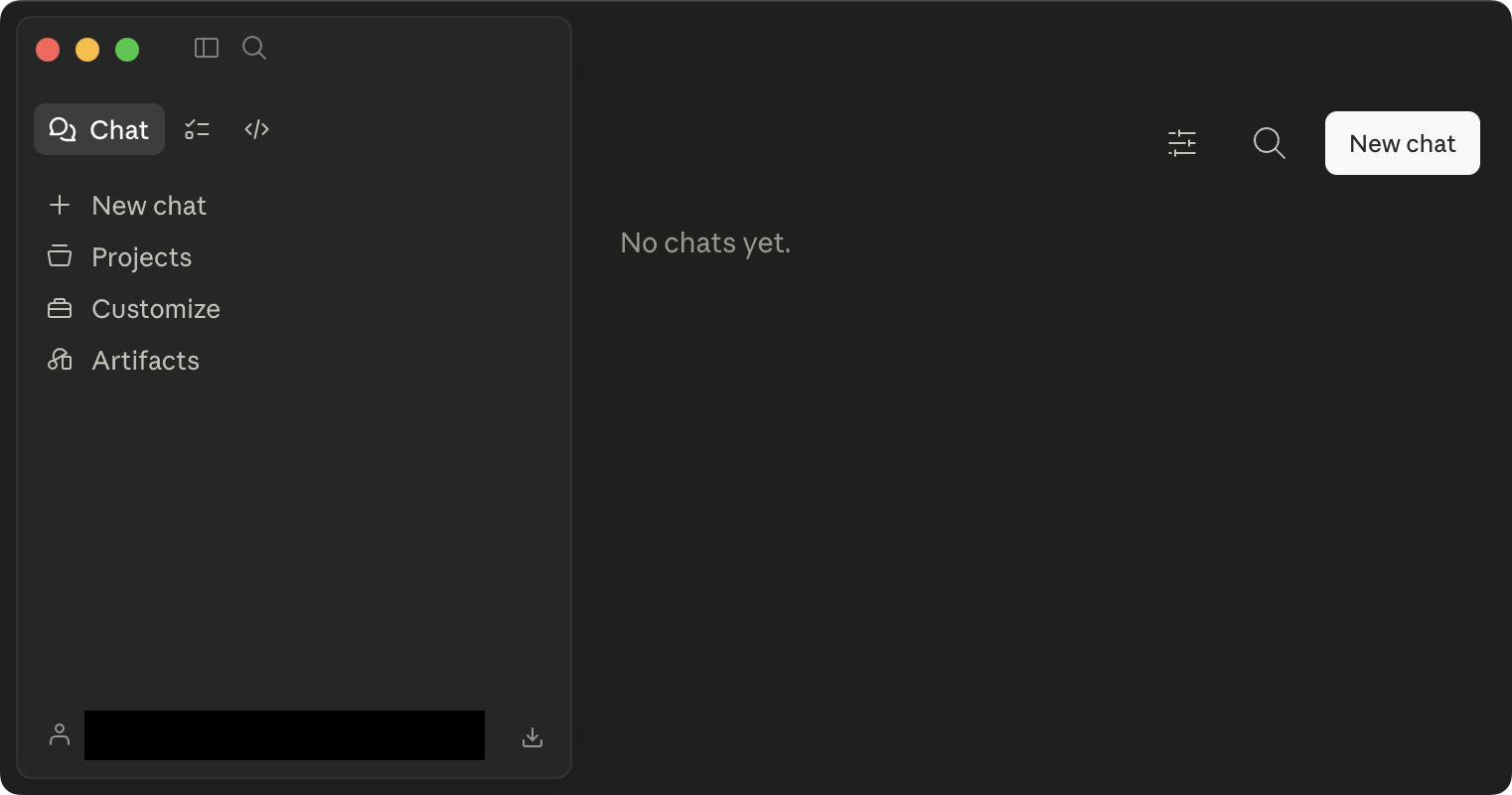
Diese Schritt-für-Schritt-Anleitung zeigt, wie alle Chats in Claude gelöscht werden können.
Die einzelnen Schritte gemäss dieser Anleitung beziehen sich auf die Claude-App für MacOS von Anthropic.
Schritt-für-Schritt-Anleitung
- Claude-App öffnen und die Seitenleisten mit dem Tastenkürzel CMD-B anzeigen lassen, sofern sie noch nicht angezeigt wird.
- In der Seitenleiste den Mauszeiger über «Recents» bewegen, worauf «View all» rechts daneben erscheint.
- «View all» anklicken, in der Liste der Chats ganz nach unten scrollen und «Show more» anklicken, bis das Ende der Liste erreicht ist.
- Den Mauszeiger über einen einzelnen Chat bewegen, worauf eine Checkbox erscheint. Wenn das nicht funktioniert: Unmittelbar links eines einzelnen Chats in den leeren Bereich klicken, worauf die Checkbox erscheinen sollte.
- Checkbox für den einzelnen Chat ankreuzen, ganz nach oben scrollen und dort oben links der Liste auf die teilweise bereits angekreuzte Checkbox klicken, um alle Chats auszuwählen («Select all»).
- «Papierkorb»-Symbol rechts von «… selected» anklicken, um alle Chats zu löschen («Delete … selected chats»).
- «Delete» anklicken, um die Löschung zu bestätigen («Are you sure you want to delete … chats. This cannot be undone»).
Die Löschung kann einige Zeit dauern.
In technischer Hinsicht bedeutet die Löschung erst einmal nur, dass die Chats direkt in Claude nicht mehr sichtbar sind.
Anthropic kann Chats grundsätzlich bis zu sieben Jahre aufbewahren. Das gilt für die Nutzung von Claude als Konsument (Claude Free, Claude, Pro und Claude Max) und für die geschäftliche Nutzung von Claude (Claude Team, früher Claude for Work, und API).
Siehe auch:
- DAT355 Anthropic trainiert KI mit Nutzerdaten («Datenschutz-Plaudereien»)
- Patientendaten stehen nach «Vibe Coding» mit KI offen im Internet
- Opt-out statt Opt-in: Anthropic verwendet Nutzerdaten standardmässig für KI-Training
- Wieso können Chats in Gemini für Google Workspace nicht gelöscht werden?
- Bessere Antworten von KI-Modellen dank XML-Tags