
Das Aussehen von MacOS Tahoe mit «Liquid Glass» ist für viele Nutzer gewöhnungsbedürftig.
Für Nutzer, die sich nicht an das neue Aussehen gewöhnen möchten, gibt es verschiedene mögliche Einstellungen für Anpassungen.
Mit diesen Anpassungen ändert sich nicht nur das Aussehen von MacOS, sondern der Mac läuft auch schneller, weil weniger Leistung für «Liquid Glass» benötigt wird.
Mehr Kontrast und weniger Transparenz
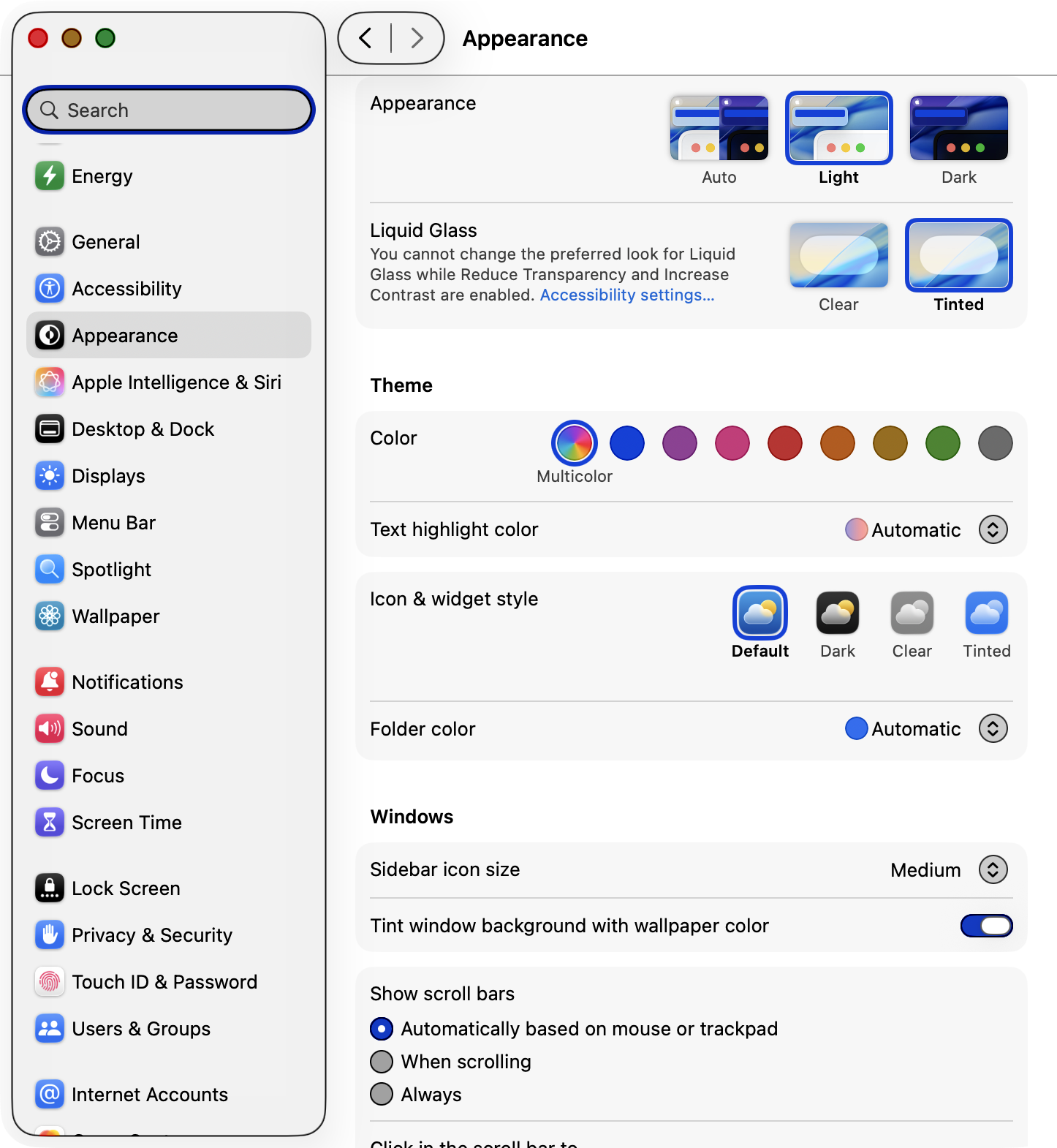
In den «System Settings» kann unter «Appearance» / «Liquid Glass» die Transparenz von «Liquid Glass» mit «Tinted» statt «Clear» reduziert werden.
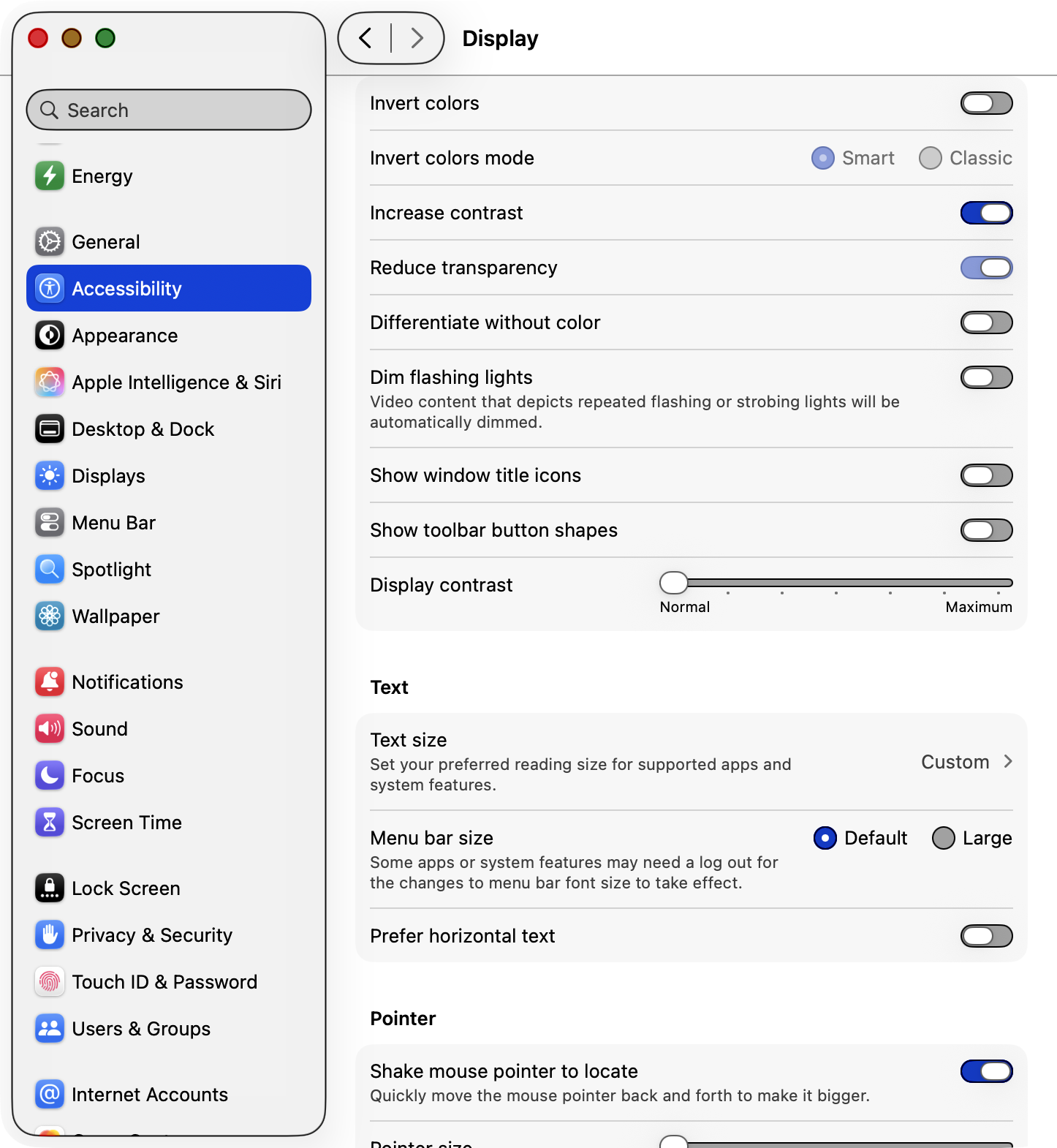
In den «System Settings» kann darüber hinaus unter «Accessibility» / «Display» mit «Increase contrast» der Kontrast sichtbar erhöht und mit «Reduce transparency» die Transparenz der Nutzeroberfläche weiter reduziert werden.
In den «System Settings» können ferner unter «Accessibility» / «Motion» mit «Reduce motion» die Animationen der Nutzeroberfläche reduziert werden.

Menüs ohne Icons
In den Menüs derMenüleiste von MacOS stören allenfalls die neuen Icons neben dem Text.
Diese Icons können mit folgendem Befehl im MacOS-Terminal (Terminal.app) grösstenteils entfernt werden:
defaults write -g NSMenuEnableActionImages -bool NODock einblenden ohne Verzögerung
Für Nutzer, die das Dock automatisch ausblenden und einblenden lassen, kann es hilfreich sein, die standardmässige Verzögerung auszuschalten.
Das ist mit folgenden Befehlen im MacOS-Terminal (Terminal.app) möglich:
defaults write com.apple.dock autohide-delay -float 0
killall Dock
Die entsprechende Animation kann ebenfalls im MacOS-Terminal mit folgenden Befehlen deaktiviert werden:
defaults write com.apple.dock autohide-time-modifier -int 0
killall Dock
Die Funktion «Automatically hide and show the Dock» findet sich in den «System Settings» unter «Desktop & Dock».